1
Tạo app cho đơn vị
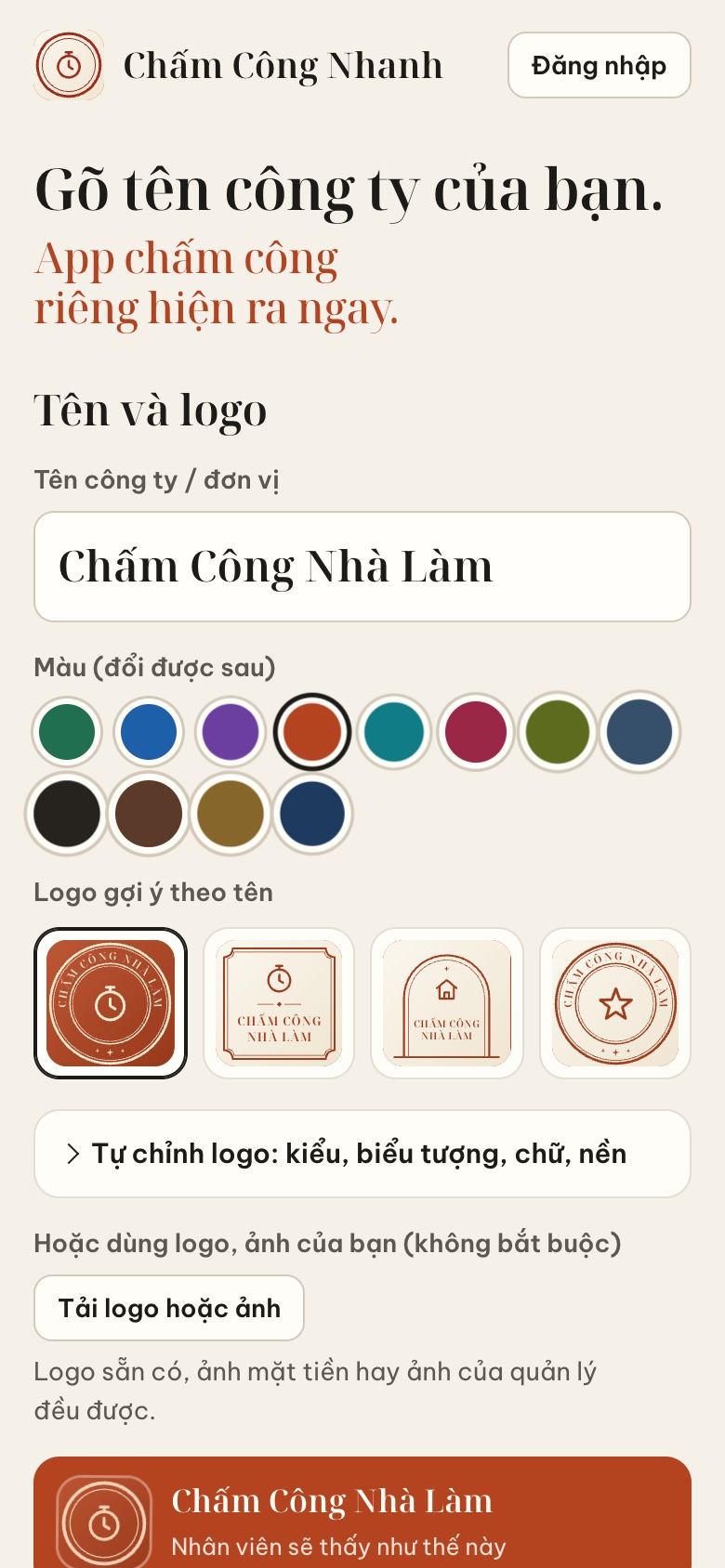
Vào trang Tạo app, gõ tên đơn vị hoặc công ty. App tự làm logo, màu và trang chấm công riêng.
Nhập tên bạn, số điện thoại (dùng để đăng nhập) và mật khẩu, bấm Tạo app chấm công. Được dùng thử miễn phí 2 tháng.
Quản lý làm 5 bước một lần, khoảng 5 phút. Nhân viên chỉ cần mở link và bấm.
Vào trang Tạo app, gõ tên đơn vị hoặc công ty. App tự làm logo, màu và trang chấm công riêng.
Nhập tên bạn, số điện thoại (dùng để đăng nhập) và mật khẩu, bấm Tạo app chấm công. Được dùng thử miễn phí 2 tháng.
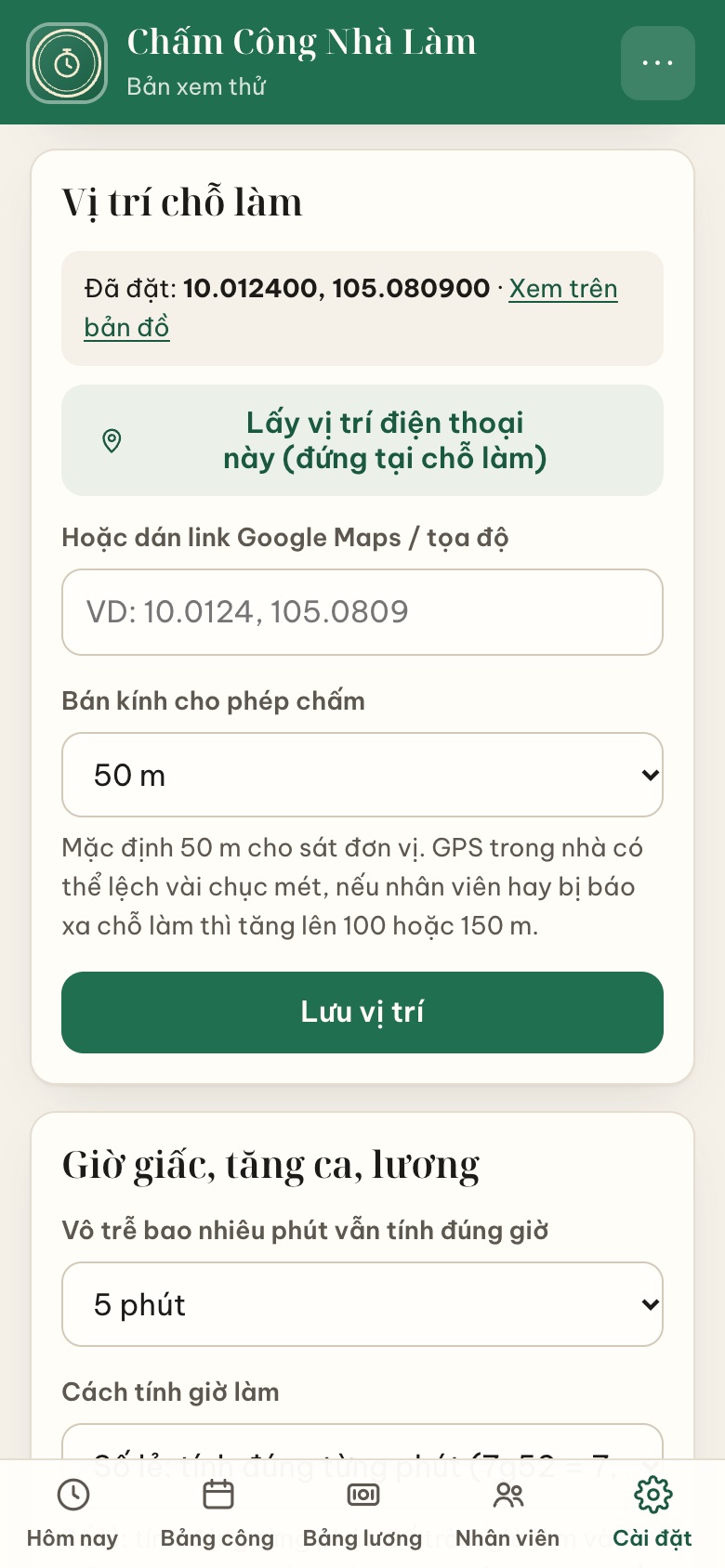
Đứng tại nơi làm việc, vào tab Cài đặt → Lấy vị trí điện thoại này → Lưu vị trí.
Hoặc dán link Google Maps của đơn vị. Bán kính mặc định là 50 m. Nếu nhân viên hay bị báo xa chỗ làm vì GPS trong nhà lệch, tăng lên 100 hoặc 150 m.
Tab Nhân viên → Ca làm: thêm các ca với giờ vô, giờ ra. Ca qua đêm cũng được.
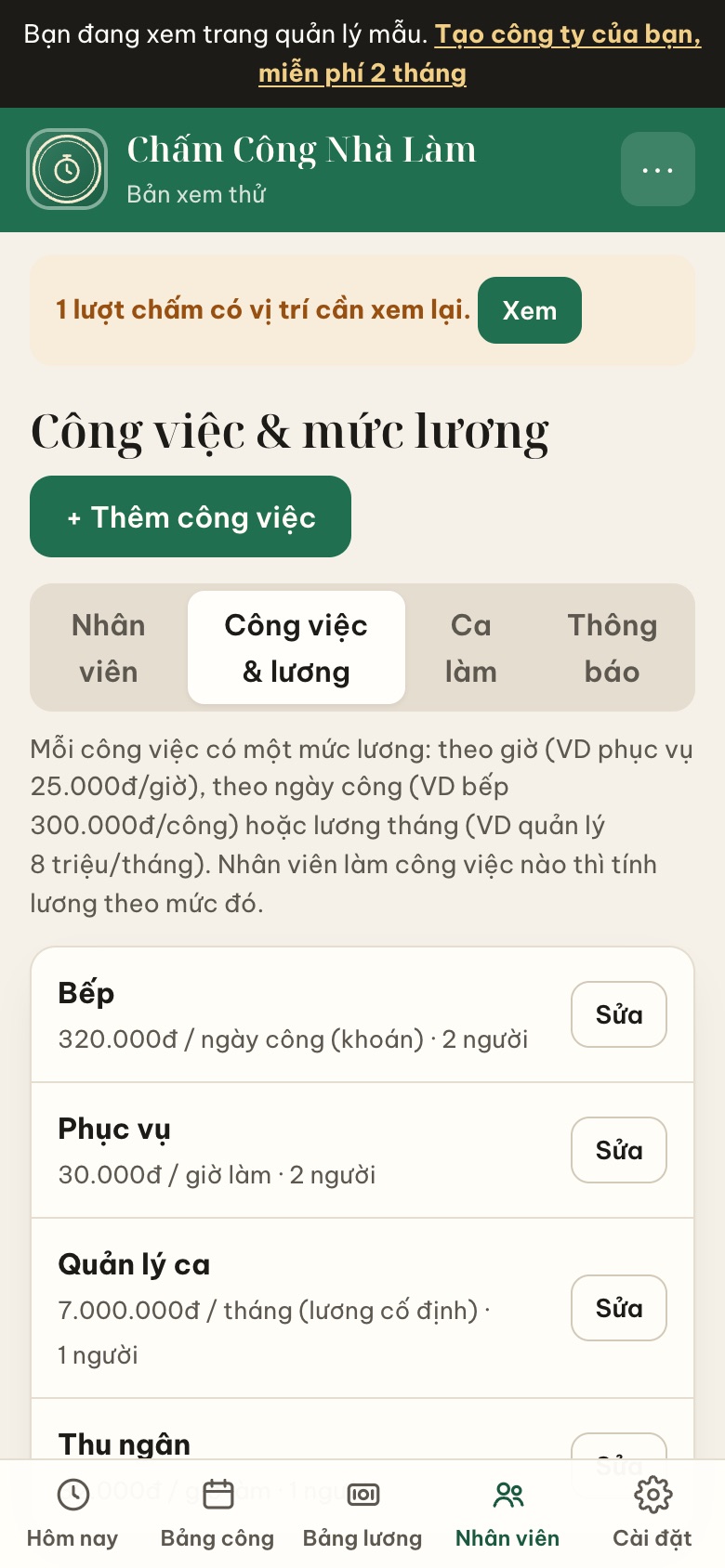
→ Công việc & lương: mỗi công việc một mức lương, tính theo giờ (VD phục vụ 30.000đ/giờ), khoán theo ngày công (VD bếp 300.000đ/công) hoặc lương tháng cố định (VD quản lý 8 triệu, chia theo ngày công chuẩn).
Quy tắc chung: chỉ tính lương phần nằm trong giờ ca. Ca ra lúc 16:00 mà 17:00 mới bấm RA CA thì giờ dư không tính, vô sớm cũng không tính. Đi trễ hoặc về sớm thì bị trừ. Muốn trả tiền làm thêm thì bạn bấm Tính tăng ca cho từng lượt, nhân hệ số bạn chọn.
Ca có nghỉ trưa thì chọn số phút nghỉ, app không tính tiền giờ nghỉ. Đổi mức lương giữa tháng thì chỉ áp dụng từ lúc đổi, phần trước giữ mức cũ.
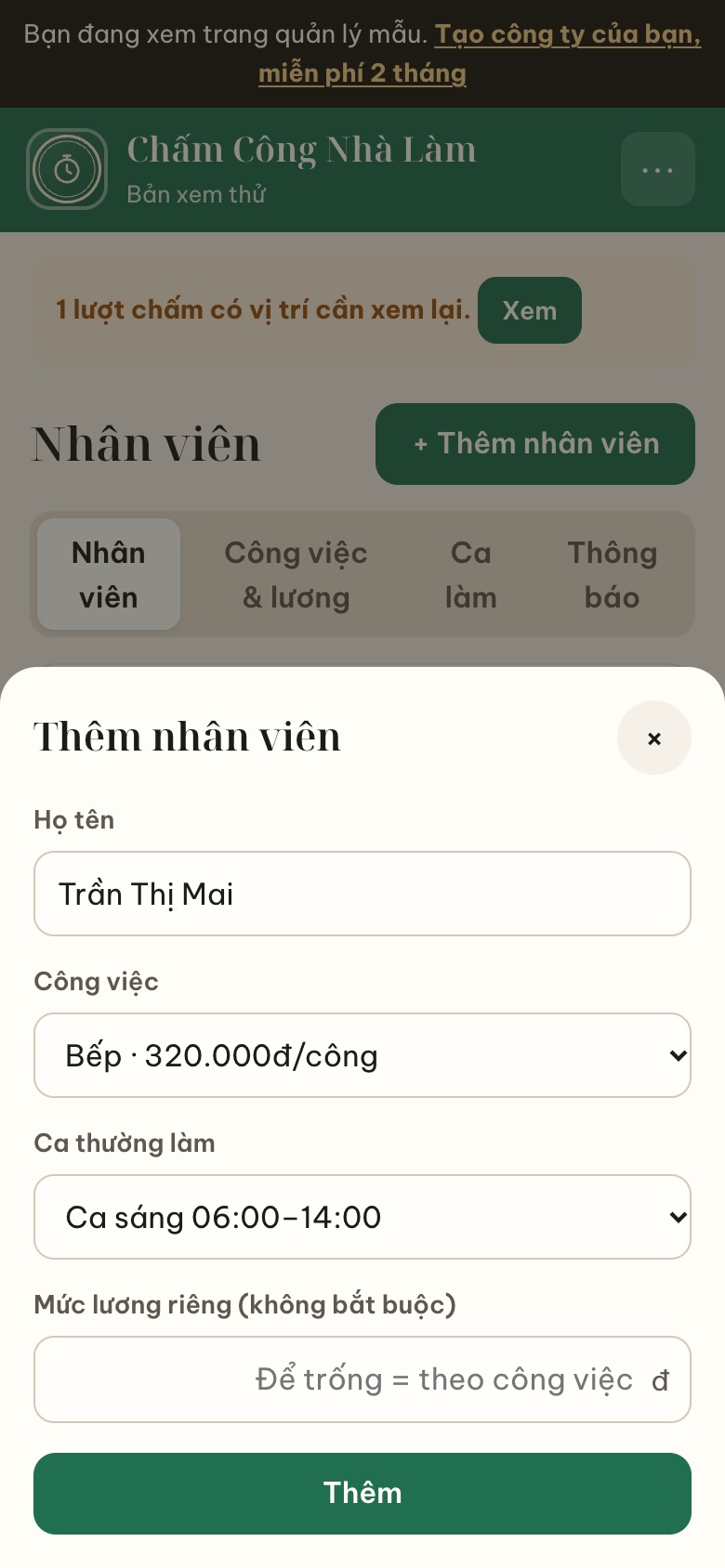
Bấm + Thêm nhân viên, nhập họ tên, chọn công việc và ca thường làm. Ai có mức lương khác thì điền mức riêng.
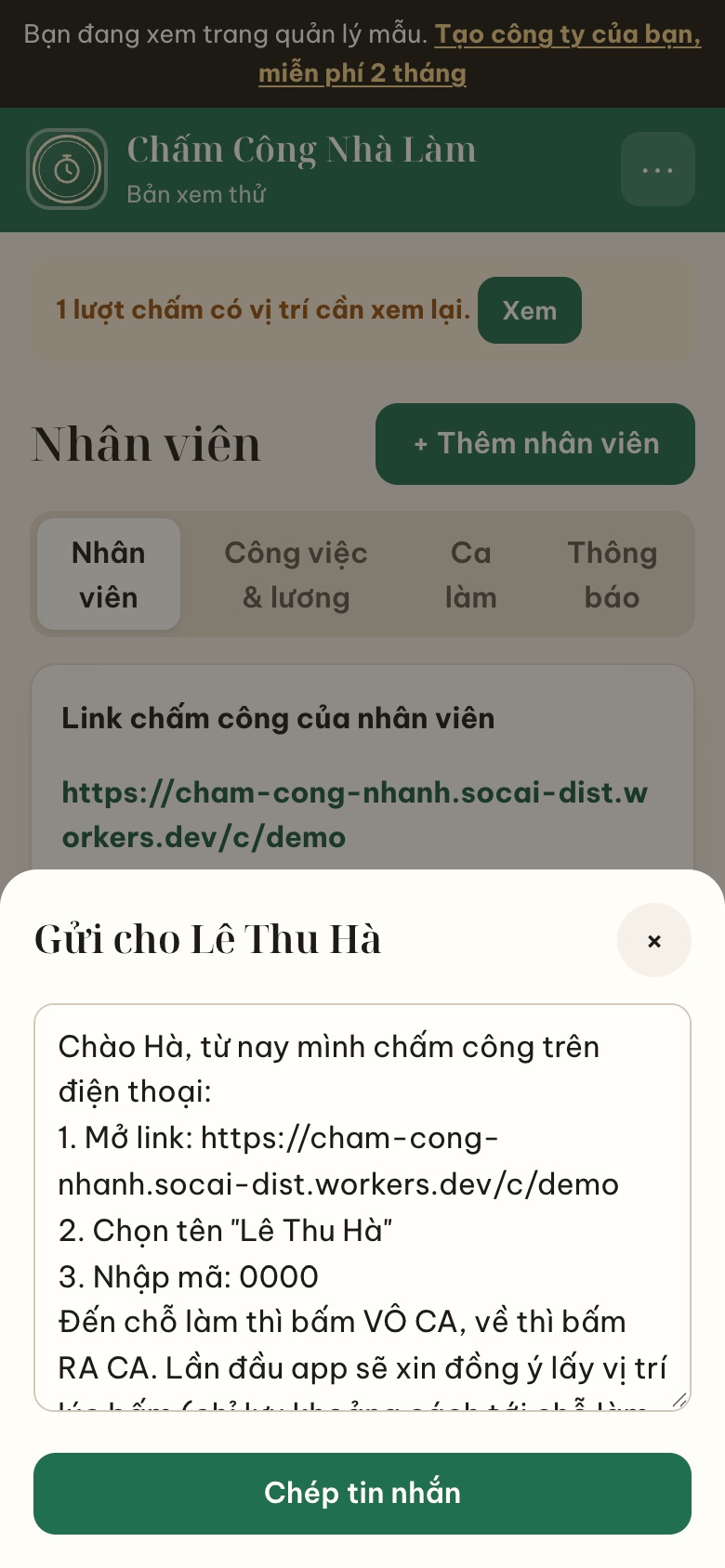
Mỗi người có một mã 4 số, dùng để gắn với điện thoại của người đó.
Ở thẻ của từng người, bấm Gửi Zalo → Chép tin nhắn. Tin nhắn có sẵn link, tên và mã, chỉ cần dán gửi.
Có thể bấm In mã QR để dán ở quầy cho nhân viên quét.
Bấm Mẫu thông báo cho nhân viên để chép mẫu nói rõ app lấy vị trí để làm gì, gửi cho nhân viên đọc trước khi bắt đầu. Vị trí là dữ liệu cá nhân nhạy cảm nên nên báo rõ.
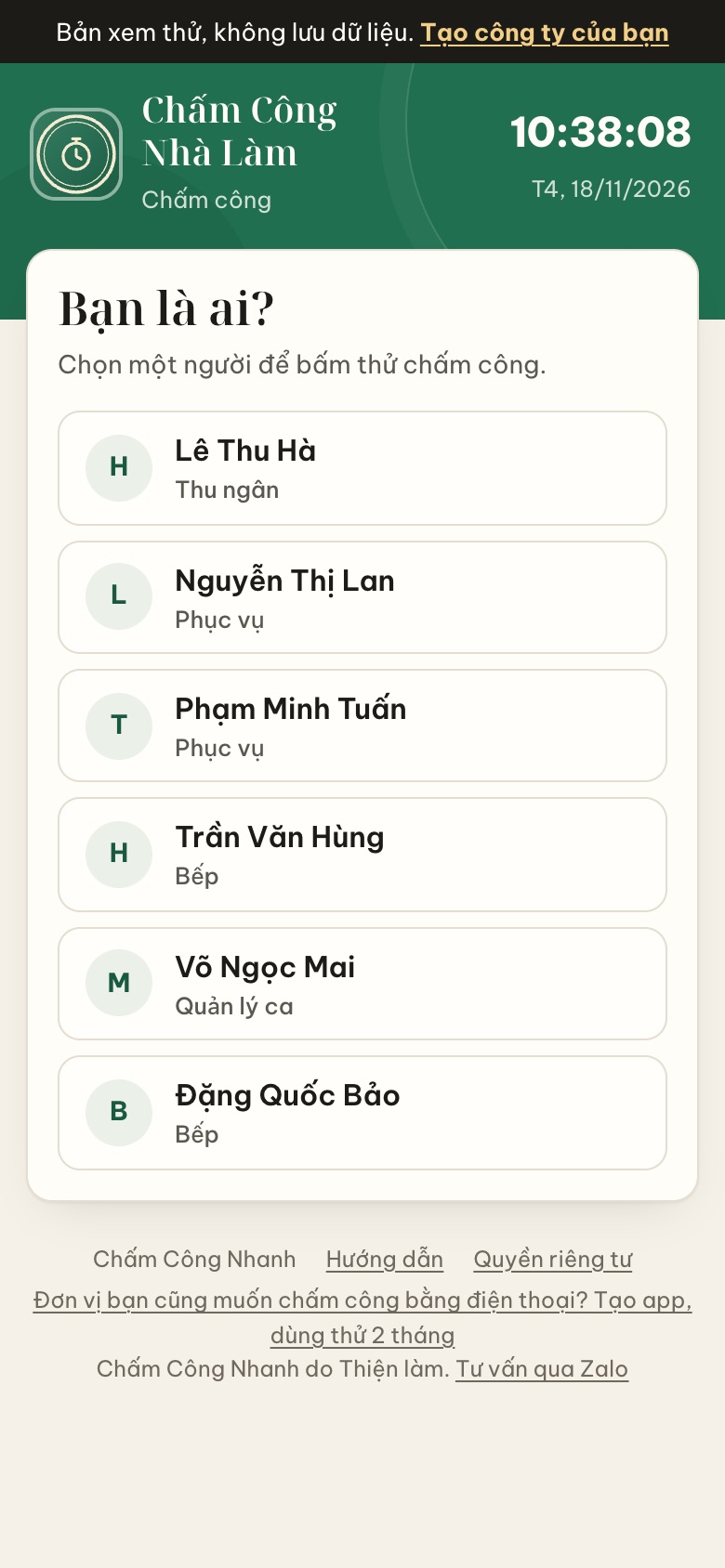
Mở link quản lý gửi, chọn đúng tên mình, nhập mã 4 số. Chỉ làm một lần trên điện thoại của mình.
Đổi điện thoại thì xin quản lý mã mới.
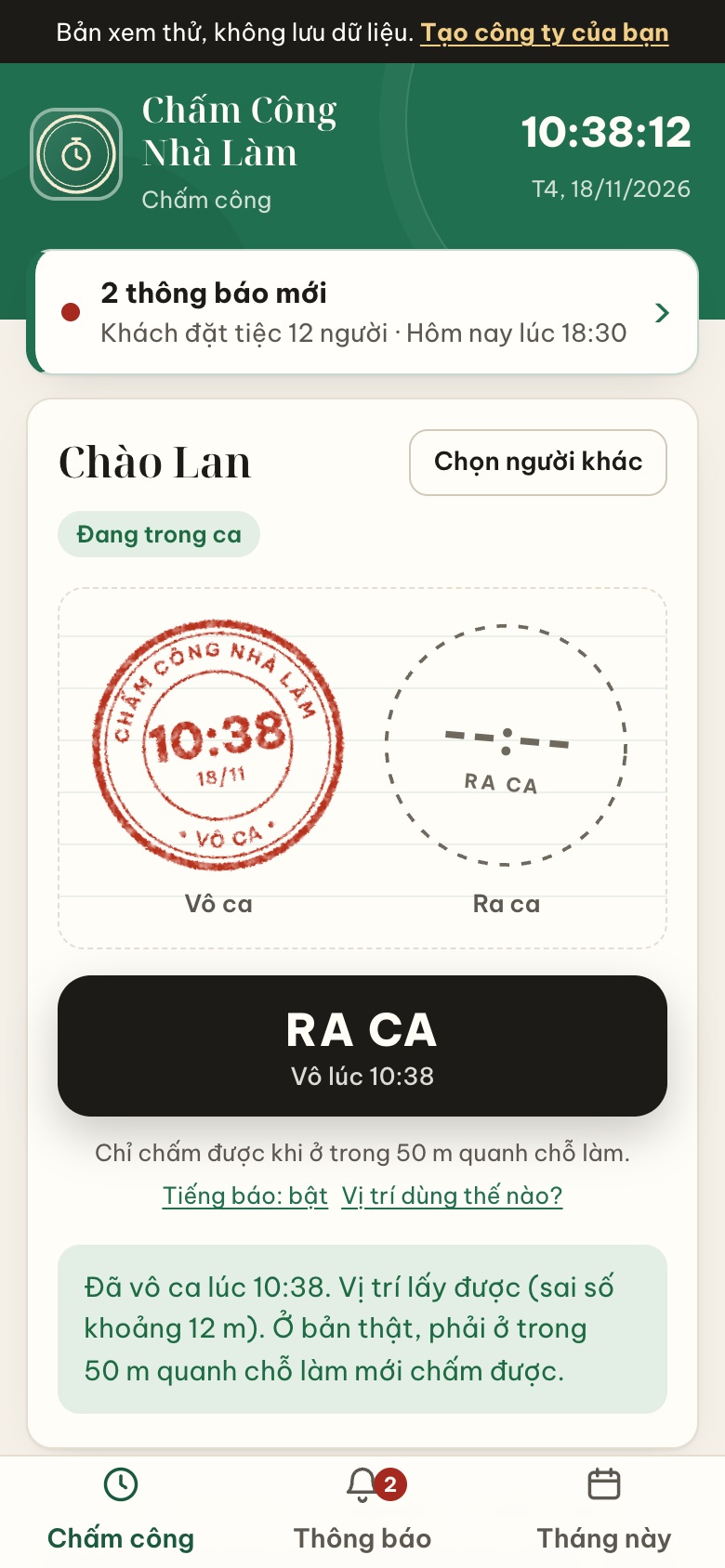
Tới chỗ làm bấm VÔ CA, về bấm RA CA. Lần đầu app hỏi bạn có đồng ý cho app lấy vị trí lúc bấm không (chỉ lưu khoảng cách tới chỗ làm), chọn Đồng ý, rồi điện thoại hỏi quyền vị trí, chọn Cho phép.
Phải ở gần chỗ làm mới bấm được. Làm nhiều ca trong ngày thì bấm nhiều lượt. Mục Tháng này xem lại giờ làm của mình (không hiện mức lương, lương do quản lý gửi riêng).
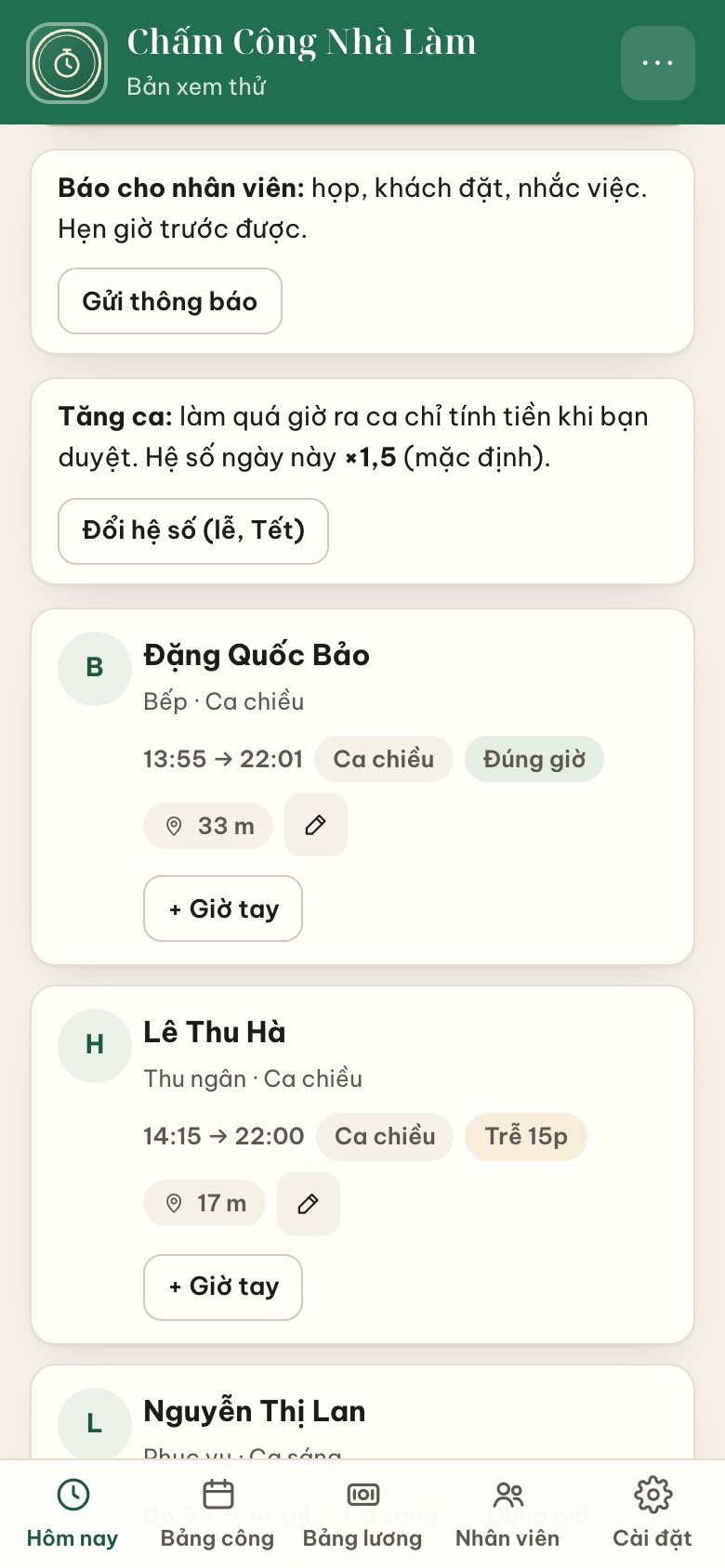
Tab Hôm nay: ai đang làm, ai chưa tới, ai đi trễ, cách nơi làm việc bao nhiêu mét lúc chấm.
Ai làm quá giờ ra ca sẽ có nút Tính tăng ca?. Bấm là duyệt. Ngày lễ bấm Đổi hệ số để nhân ×2, ×3. Quên chấm thì bấm + Giờ tay hoặc biểu tượng bút để sửa.
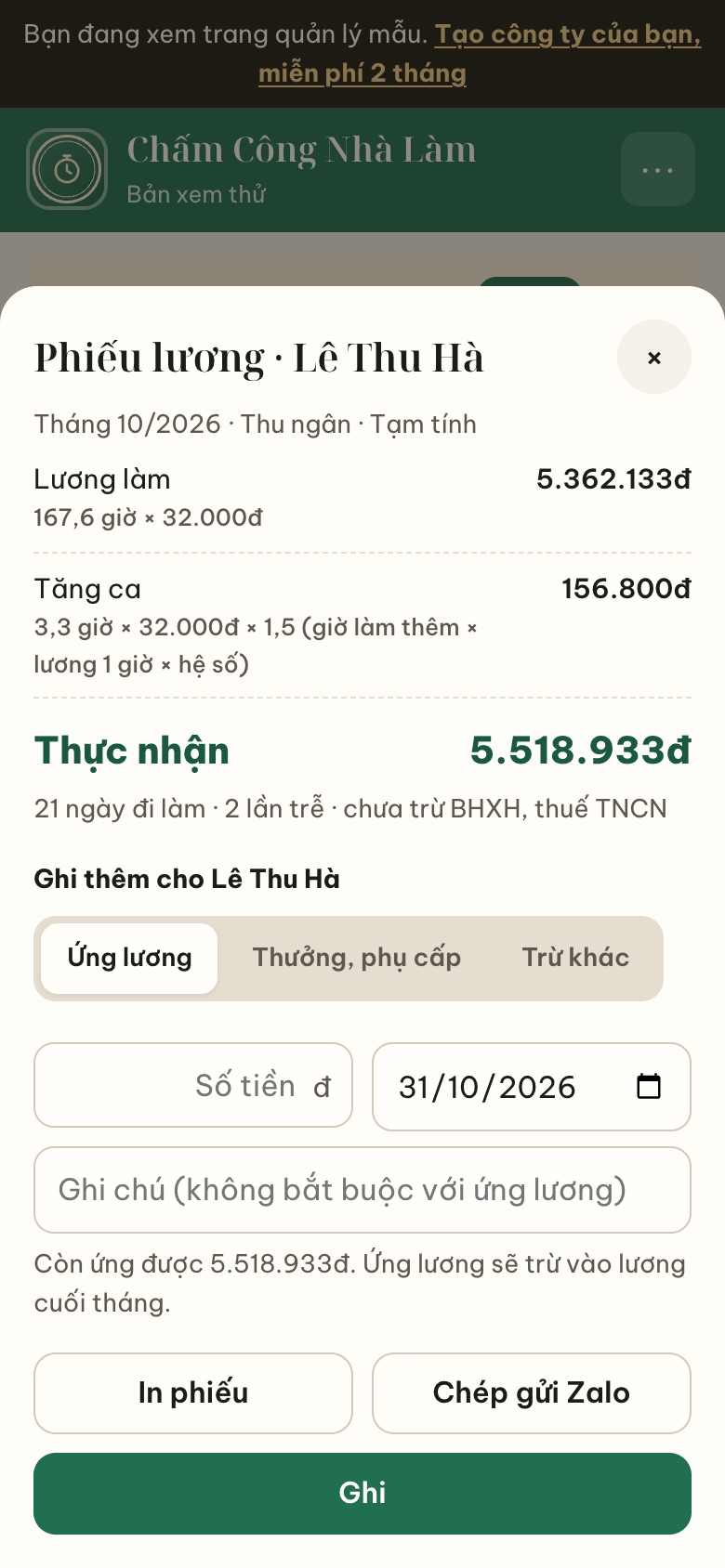
Tab Bảng công: giờ làm từng ngày của mọi người. Tab Bảng lương: lương đã tính sẵn theo công việc và tăng ca.
Bấm vào tên một người để thêm thưởng, phụ cấp hoặc ứng lương, Chép gửi Zalo phiếu lương. Bấm Tải Excel để lưu hoặc in (có cột ký nhận).
Đơn vị nào cần trừ bảo hiểm thì vào Cài đặt → Bảo hiểm bật lên, app tính sẵn vào bảng lương và phiếu lương. Không cần thì để tắt.
Trả lương xong bấm Chốt lương: tháng đó bị khóa, không ai sửa giờ được nữa. Mọi lần sửa giờ, đổi lương, duyệt tăng ca đều ghi trong ⋯ → Lịch sử chỉnh sửa.
Vào Nhân viên → Thông báo → + Thông báo mới. Chọn loại (họp, khách đặt, nhắc việc), gõ tiêu đề, chọn giờ diễn ra nếu có.
Chọn Nhân viên thấy khi nào: ngay bây giờ, hoặc trước giờ diễn ra 1 giờ, 3 giờ, 1 ngày. Gửi cho tất cả hoặc chỉ vài người, chọn theo công việc cũng được.
Nhân viên mở app là thấy, tab Thông báo có chấm đỏ. Họ bấm Đã xem, bạn mở thông báo ra là biết ai đã đọc, ai chưa. Việc gấp thì bấm Chép gửi Zalo để nhắn thêm.
Điện thoại ở xa hơn bán kính cho phép, hoặc GPS đang kém. Nhờ nhân viên bật Định vị, ra chỗ thoáng rồi bấm lại. Nếu nhiều người bị, vào Cài đặt kiểm tra lại vị trí đơn vị hoặc tăng bán kính.
Ở thẻ người đó bấm Mã mới, rồi gửi lại tin nhắn Zalo. Điện thoại cũ sẽ tự bị gỡ.
Mặc định tối đa 4 lượt mỗi ngày (chỉnh ở Cài đặt). Vừa vô ca phải đợi 2 phút mới ra ca được, vừa ra phải đợi 2 phút mới vô lại. Đã bấm VÔ CA hoặc RA CA thì nhân viên không tự hủy được, bấm nhầm phải báo quản lý: vào tab Hôm nay, bấm biểu tượng bút ở lượt đó rồi Xóa lượt này. Công tính theo đúng số giờ làm, nên vô ra cho vui vài phút không được tính công. Mỗi điện thoại chỉ gắn được một người.
Không. App chỉ tính phần trong giờ ca. Phần dư hiện ở tab Hôm nay là Quá giờ ca, không tính. Chỉ khi bạn bấm Tính tăng ca? thì phần đó mới thành tiền, nhân hệ số bạn chọn (×1,5 ngày thường, ×2 ngày nghỉ, ×3 ngày lễ). Không muốn trả tăng ca thì tắt trong Cài đặt.
App tự bắt vài dấu hiệu hay gặp khi dùng ứng dụng đổi vị trí: tọa độ làm tròn, vị trí cũ, hai người trùng hệt vị trí, xa hơn thường lệ. Nhân viên vẫn chấm được, nhưng lượt đó hiện ở mục này kèm lý do, và nhân viên thấy một dòng nhắc nhẹ trên màn hình. Đây chỉ là dấu hiệu, không phải kết luận: nên hỏi lại nhân viên trước. Đọc xong bấm Đã xem.
Android (Chrome): bấm dấu ⋮ ở góc trên, chọn Thêm vào màn hình chính (hoặc Cài đặt ứng dụng), rồi bấm Cài đặt. Nếu app hiện nút Thêm vào màn hình chính thì bấm thẳng nút đó.
iPhone (Safari): bấm nút Chia sẻ ⬆︎ ở thanh dưới, chọn Thêm vào MH chính, rồi bấm Thêm. iPhone chỉ làm được trong Safari, nếu đang mở trong Zalo hay Facebook thì bấm dấu ⋯ chọn Mở bằng Safari trước.
Thêm xong thì mở từ biểu tượng ngoài màn hình chính. Lúc đó app không nhắc hướng dẫn này nữa.
Bảng công hiện dấu ?. Vào tab Hôm nay, chọn ngày đó, bấm biểu tượng bút để nhập giờ ra.
Bấm Nghỉ việc để khóa. Chốt lương xong thì bấm Xóa dữ liệu để xóa hẳn giờ công, lương của người đó.
Vào Cài đặt → Gói dịch vụ → Chọn gói: chọn số nhân viên và trả theo tháng, 3 tháng, 6 tháng hoặc 1 năm, app đưa sẵn số tiền và nội dung chuyển khoản. Dữ liệu giữ nguyên. Hết hạn quá 7 ngày thì nhân viên không chấm công được nữa.